

Envoyer les articles automatiquement sur un WordPress
Comment envoyer les articles automatiquement sur vos WordPress ?
Plugin WordPress : Si vous utilisez Yoast ou RankMath sur votre site, installez notre plugin WordPress pour que les meta titres et descriptions soient automatiquement pris en compte lors du push d'articles depuis TextBulker : Télécharger le plugin
Textbulker a fait le choix d'utiliser la solution la plus simple pour envoyer vos articles automatiquement sur vos WordPress. Nous utilisons l'API REST officielle de WordPress.
ÉTAPE 1 : Ajouter un site WordPress sur Textbulker
Pour ajouter votre site et pour qu'il soit disponible pour toutes vos futures intégrations automatiques, vous devez réaliser 2 étapes :
- Récupérer le mot de passe applicatif sur votre site WordPress
- Ajouter votre site sur textbulker.com
1. Récupérer le mot de passe applicatif sur WordPress
- Allez sur votre menu WordPress dans "Comptes"
- Cliquez sur un compte de publication déjà existant si vous souhaitez publier avec ce compte ou créer un nouvel utilisateur.
- L'utilisateur devra avoir les droits pour publier sur le site WordPress. Vous pouvez donc définir le statut Auteur / autrice par exemple.
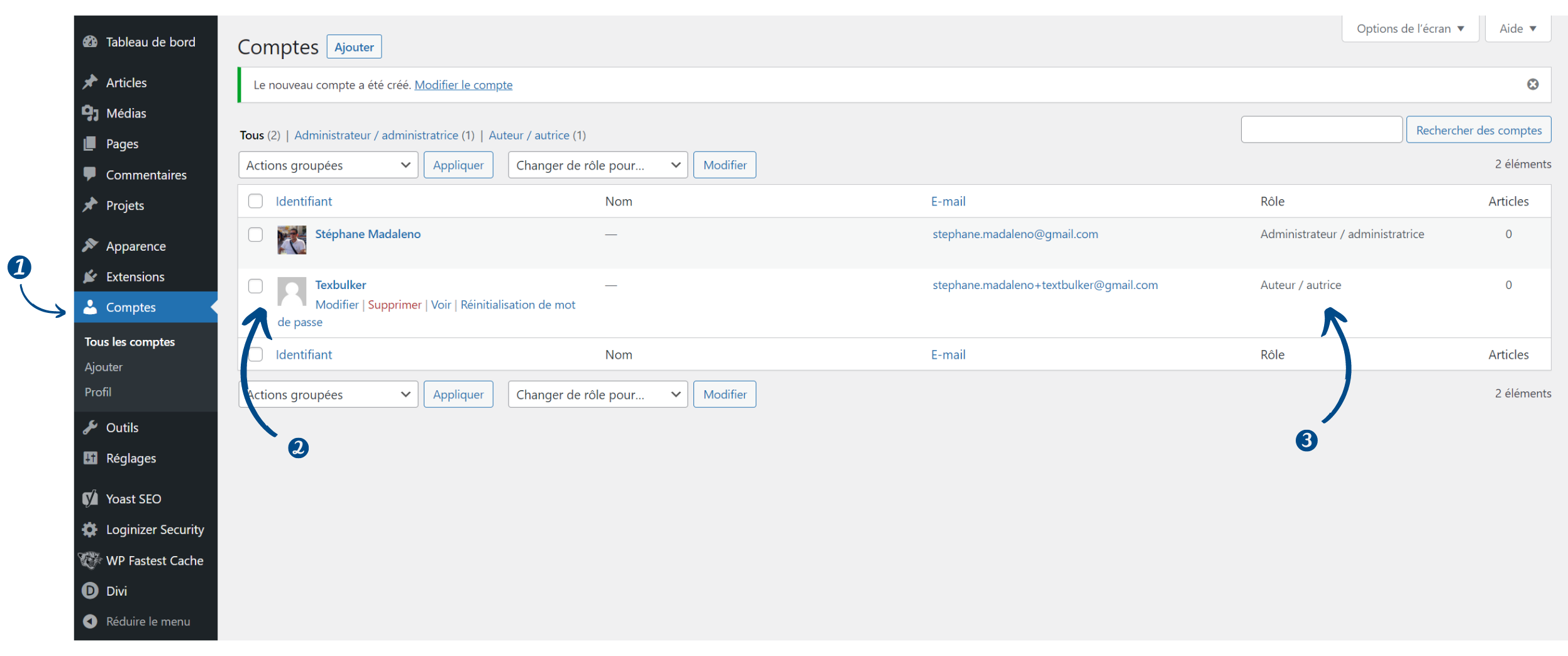
Attention : Si votre site est en http:// et non en https://, vous devez ajouter dans votre fichier fonctions.php la ligne suivante :
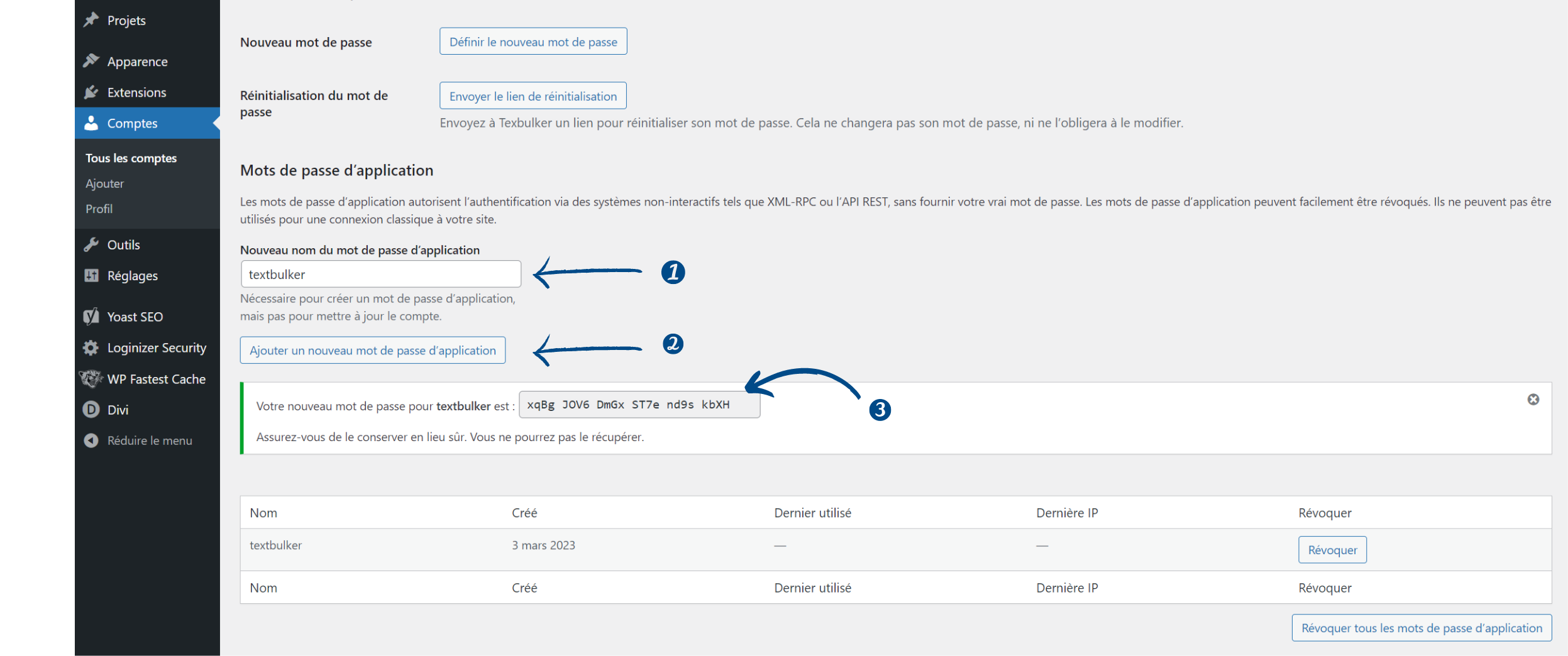
add_filter( 'wp_is_application_passwords_available', '__return_true' );Puis allez sur la page de votre profil utilisateur (L'utilisateur Textbulker dans l'exemple en capture, mais vous pouvez choisir le nom d'auteur que vous souhaitez)
- Dans la section "Mots de passe d'application", insérer le nom associé au mot de passe d'application (par exemple "textbulker")
- Cliquez sur "Ajouter un nouveau mot de passe d'application".
- Copiez votre mot de passe d'application composé de 6 groupes de lettres / chiffres.
2. Ajoutez votre site sur textbulker.com
Une fois que vous avez votre mot de passe applicatif, vous pouvez ajouter votre site sur Textbulker :
- Aller dans Mes sites WordPress et cliquez sur "Ajouter un nouveau site WordPress".
- Remplissez le formulaire d'ajout, insérez les informations demandées : Nom de site, URL de votre WordPress, Nom d'utilisateur et enfin votre mot de passe d'application.
- Cliquez sur "Ajouter mon site WordPress sur TextBulker.com"
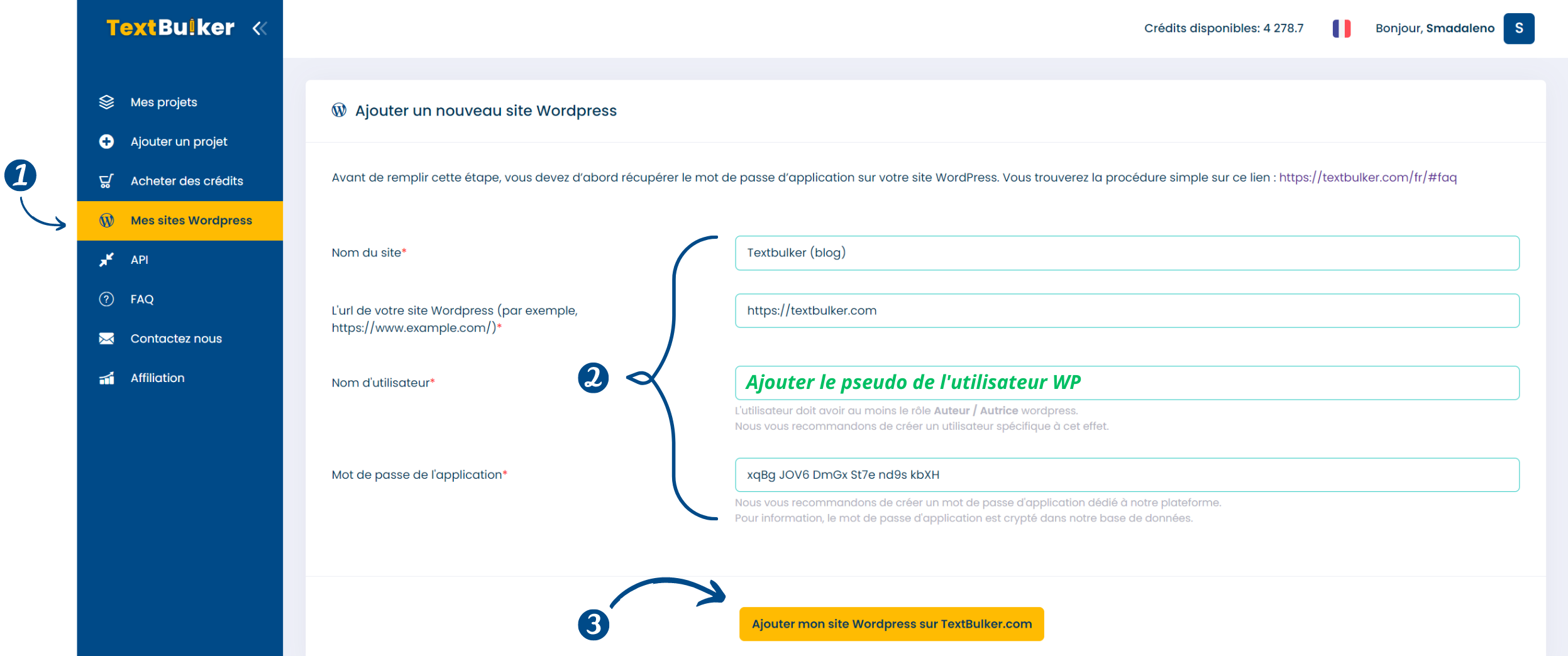
Félicitation ! Votre site est maintenant ajouté sur Textbulker et vous pourrez publier automatiquement des articles ou un ensemble d'articles en quelques clics de façon automatique.
ÉTAPE 2 : Publier automatiquement sur les sites que vous avez ajoutés
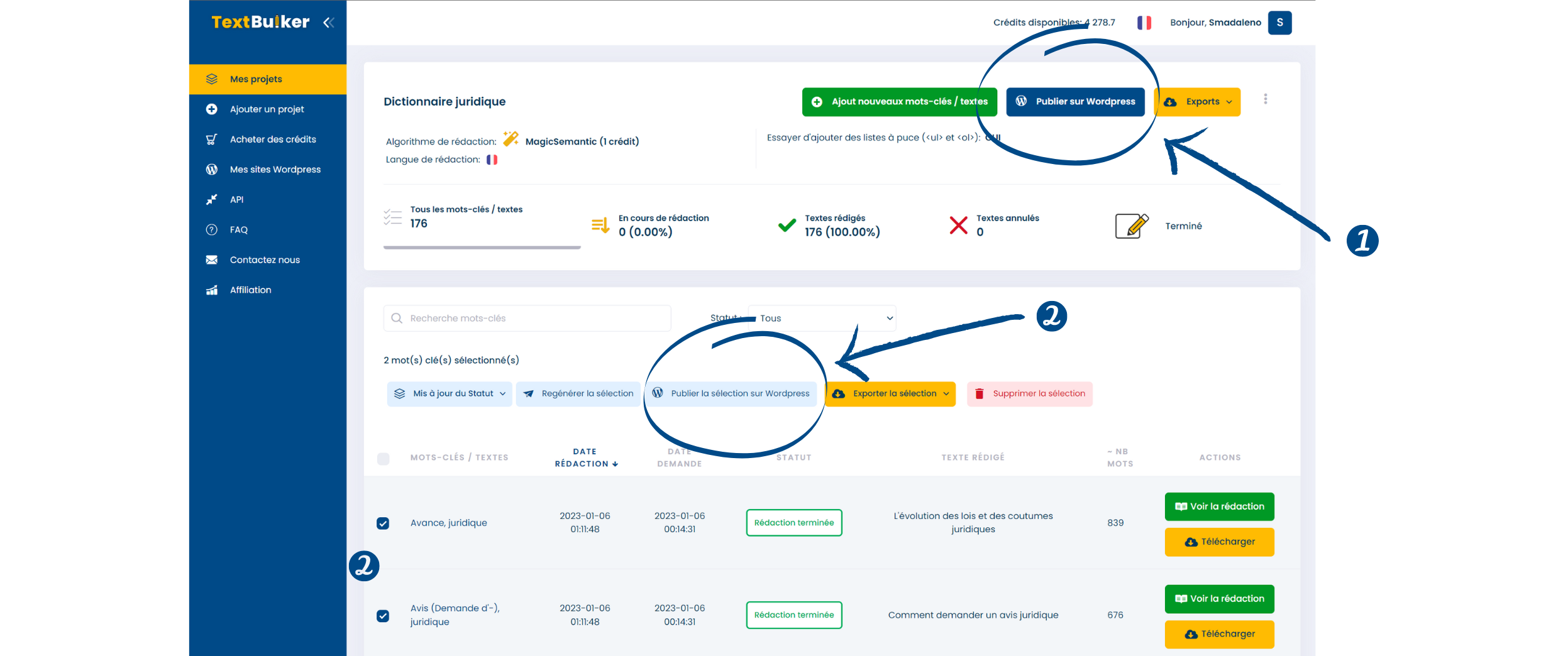
Des boutons bleus avec la mention "Publier sur WordPress" sont présents dans vos projets ou dans vos textes. Cela vous permet de publier tous les articles qui n'ont pas le statut "Publié" (donc seuls les articles avec le statut "Rédaction terminée, À corriger, Prêt à publier" seront envoyés sur votre WordPress).
2 façons efficaces de publier des articles directement depuis TextBulker :
- Publier l'ensemble des articles d'un projet.
- Publier plusieurs articles avec la sélection à choix multiple (checkbox)
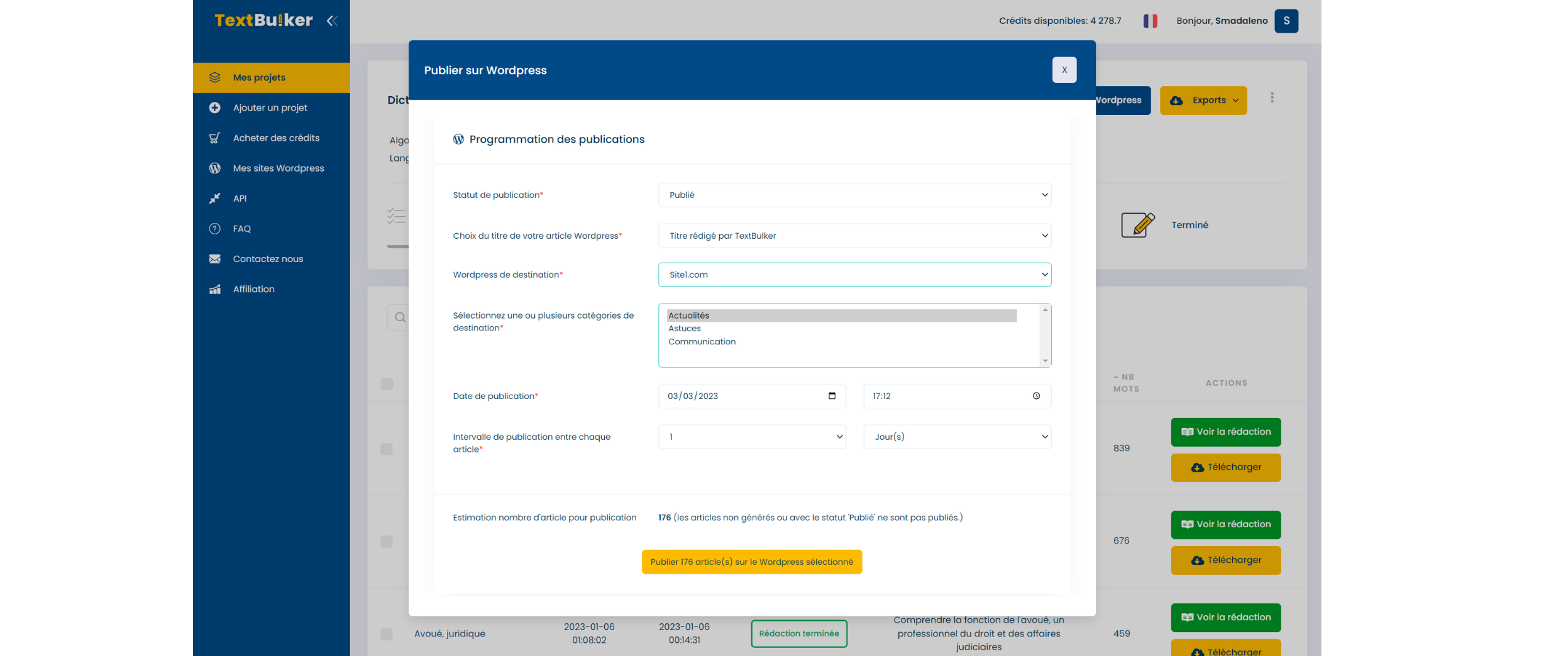
Options avant publication
- Statut de publication : vous pouvez choisir de mettre le statut de votre article en "Publié" ou "Brouillon"
- Choix du titre de votre article WordPress : vous pouvez choisir de mettre en titre d'article celui rédigé par TextBulker ou mettre le sujet de votre demande de rédaction
- WordPress de destination : vous pouvez choisir sur quel site WordPress envoyer vos articles
- Sélection des catégories : une fois votre site sélectionné, TextBulker va récupérer automatiquement la liste des catégories disponibles. Vous pouvez ainsi choisir une ou plusieurs catégories lors de votre publication.
- Date de publication : vous pouvez choisir la date et l'heure de publication de l'article.
- Intervalle de publication entre chaque texte : vous pouvez définir l'intervalle de publication en minutes, heures ou jours. Cela vous permet de publier facilement vos articles dans le temps en fonction de vos besoins (scheduler).
- Estimation du nombre de textes : cela vous donne le nombre d'articles qui vont être publiés.
Une fois l'article publié, il passera automatiquement avec le statut "Publié" avec également l'URL de publication.
Félicitation ! Vos articles vont être publiés en quelques secondes ou minutes en fonction du nombre d'articles.
Vous pouvez suivre l'avancement des publications sur vos sites en vous rendant sur : tool.textbulker.com/website.
Si vous avez des questions, n'hésitez pas à contacter notre service de support.